

Home / Developer
Ruitenwissers en regeneffect maken
In deze tutorial laat ik zien hoe ik voor mijn KG 275 B twee werkende ruitenwissers heb gemaakt en gekoppeld aan het regeneffect van Train Simulator Classic.
We behandelen de animaties in Blender, de export via BRIAGE, de Engine Blueprint en het instellen van de schoonveegbanen met WiperMotion.
De handleiding is gebaseerd op mijn eigen werkende configuratie van de KG 275 B. Bij andere locomotieven kunnen bepaalde instellingen, afmetingen en bestandsnamen afwijken.
Gebruikte programma's: Blender 3.0, BRIAGE en Train Simulator Classic.
/ In deze tutorial
01 — Fysieke ruitenwissers
02 — Engine Blueprint en bediening
03 — Regenruiten en materialen
04 — WiperMotion en schoonveegbanen
05 — Wiper Pairs
06 — Probleemoplossing en controle
/ Ruitenwissers en regeneffect
1. De fysieke ruitenwissers maken
Voor de KG 275 B zijn twee afzonderlijke geanimeerde ruitenwissers gemaakt.
De objectnamen zijn:
-
1_1000_wiper_01
-
1_1000_wiper_02
Controleer bij beide objecten het draaipunt en de juiste begin- en eindstand.
Maak bij voorkeur een aparte kopie van je Blender-project voor de ruitenwisseranimaties. Zo hoef je de algemene framerange van het hoofdmodel niet te wijzigen.
Belangrijk bij het animeren
Plaats op het beginframe en eindframe keyframes voor alle drie de rotatieassen: X, Y en Z.
Tijdens de ontwikkeling van de KG 275 B bleek dat alleen de bewegende rotatieas keyframen een verkeerde draairichting kon veroorzaken.
Exporteer vervolgens per ruitenwisser alleen de heenbeweging.
In de oorspronkelijke animatie van 45 frames bevonden de bruikbare frames voor deze beweging zich ongeveer tussen frame 1 en 23.
Exporteer de animaties als:
-
wipers.IA
-
Wipers_02.IA
Controleer daarbij of de objectstructuur overeenkomt met de Engine-IGS.
Waarom alleen de heenbeweging?
De animatiestijl Back and forth continuous in de Blueprint verzorgt zelf de teruggaande beweging.
Wanneer de IA-animatie al een volledige heen- en terugslag bevat, kan de fysieke wisserbeweging afwijken van het regeneffect.
2. De Engine Blueprint instellen
Open de Engine Blueprint van de locomotief.
Ga naar:
Render Component → Anim Set
Voeg hier beide animaties toe:
Eerste ruitenwisser
-
Animation ID: Wipers
-
Animation name: KG 275 B\Engine\wipers.IA
-
Animate in Editor: Aan
Tweede ruitenwisser
-
Animation ID: Wipers2
-
Animation name: KG 275 B\Engine\Wipers_02.IA
-
Animate in Editor: Aan
Ga vervolgens naar:
Control Container Component → Control Values → Wipers
Gebruik de volgende instellingen:
-
Control name: Wipers
-
Default Value: 0
-
Minimum Value: 0
-
Maximum Value: 1
Bij Interface Elements → Exterior Animation voeg je twee elementen toe, met de IDs Wipers en Wipers2.
Stel voor beide animaties de animatiestijl in op:
Back and forth continuous
Behoud ook de bijbehorende Interior Geometry Slave Output-instellingen voor de cabineweergave.
Controle
Test de twee animaties afzonderlijk in de Engine Blueprint Preview.
Wanneer beide ruitenwissers hier correct werken, kun je de bediening en koppeling met de cabine controleren.
Exporteer de Engine Blueprint opnieuw na wijzigingen aan de Anim Set of Control Values.
In Train Simulator Classic worden de ruitenwissers standaard met de toets V bediend.
3. De regenruiten instellen in BRIAGE
Voor het regeneffect wordt gebruikgemaakt van een speciaal glasmateriaal.
De materiaalnaam is:
weatherglass_1
Gebruik hiervoor de shader:
TrainGlassWeatherEffects.fx
Let op: de materiaalnaam moet exact overeenkomen. De foutieve schrijfwijze wheaterglass zorgde tijdens de ontwikkeling voor problemen.
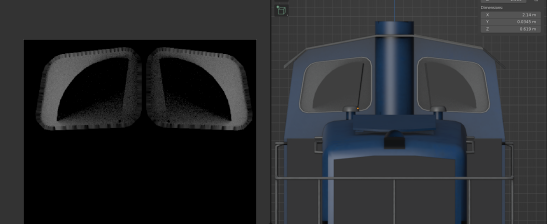
Voor de KG 275 B zijn de twee voorruiten op één UV-atlas geplaatst.
De uitgewerkte configuratie gebruikt hiervoor een textuur van 512 × 512 pixels.
Bij deze BRIAGE-configuratie stonden ZBuffer en Transparency op respectievelijk None en uit. Deze instellingen kunnen per project verschillen.
De drie weertexturen
Voor het materiaal worden drie texturen gebruikt:
Vak 1 — windiff_nm
Bepaalt het glasuiterlijk en de transparantie.
Vak 2 — winnorm_nm
Bevat het masker voor regen en druppelrichting.
Vak 3 — winwmotion_nm
Bevat het schoonveeggebied en het bewegingsverloop van de ruitenwissers.
De diffuse glastextuur
Gebruik voor windiff_nm lichte RGB-waarden als basis.
Voorkom dat een te sterke ingebakken AO-schaduw het glas onbedoeld donker maakt.
Bewerk het alfakanaal afzonderlijk van de RGB-kanalen.
Bij de KG 275 B resulteerde een zwart alfakanaal met waarde 0 in transparant glas. De uiteindelijke werking hangt af van de shader en exportinstellingen.
Sla de textuur inclusief alfakanaal op als 32-bit TGA en converteer deze vervolgens naar ACE.
Het regenmasker
Voor winnorm_nm moeten de richtingskleuren overeenkomen met de UV-indeling van jouw eigen locomotief.
Voor de werkende configuratie van de KG 275 B is in Alpha 1 het raamgebied wit en het gebied daarbuiten zwart.
Wanneer de selectie is omgekeerd, kun je in Photoshop het alfakanaal inverteren met Ctrl+I.
Controleer vervolgens of de regen uitsluitend op de bedoelde raamvlakken verschijnt.
4. WiperMotion en de schoonveegbanen
Open WiperMotion en gebruik de eigen UV-atlas van de locomotief als achtergrond.
De gebruikte projectfile voor de KG 275 B is:
wipers.wprx
Activeer zowel Wiper 1 als Wiper 2.
Voeg bij beide ruitenwissers een Motion Frame toe. Zonder dit Motion Frame kan de tweede wisser ontbreken.
Plaats de draaipunten met Motion X/Y op de juiste locaties van de raamvlakken.
De volgende instellingen werden tijdens de ontwikkeling als uitgangspunt gebruikt:
-
Length: circa 0,25
-
Width: circa 0,01
-
Pivot: 1,0
Voeg per ruitenwisser Rotation-frames toe en controleer de beweging visueel.
Voor de eerste schoonveegbaan werd ongeveer 96,2 graden als uitgangspunt gebruikt.
Deze waarden zijn specifiek voor de KG 275 B en moeten voor andere locomotieven worden aangepast.
Het schoonveegmasker controleren
De fysieke ruitenwisserbeweging wordt bepaald door de IA-animaties.
De zichtbare schoonveegbaan wordt daarentegen bepaald door:
winwmotion_nm.ace
Deze onderdelen moeten goed op elkaar aansluiten.
Vergelijk daarom de fysieke begin- en eindstand van beide ruitenwissers met de schoonveegbanen op de UV-atlas.
Sla het WiperMotion-project op en exporteer vervolgens de definitieve ACE-textuur.
Belangrijk: bewaar altijd een back-up van de laatst werkende winwmotion_nm.ace voordat je opnieuw exporteert.
Blijft er een smalle natte strook zichtbaar langs de eindstand van een wisser? Controleer eerst de UV-uitlijning van het masker en de fysieke wisserstand, in plaats van alle maskers willekeurig breder te maken.
5. De Wiper Pairs koppelen
In de Blueprint moeten beide schoonveegbanen aan de juiste animatie worden gekoppeld.
Gebruik hiervoor:
Wiper Pair A
Slave to animation A → Wipers
Wiper Pair B
Slave to animation B → Wipers2
De gebruikte texturen zijn:
-
Schoonveegtextuur: winwmotion_nm.ace
-
Regenmasker: winnorm_nm.ace
Controleer of de Animation IDs overeenkomen met de instellingen in de Anim Set.
Beide ruitenwissers moeten samen werken en op de juiste manier reageren op de wisserbediening.
6. Problemen oplossen en eindcontrole
Bij het maken van ruitenwissers kunnen verschillende problemen optreden.
Geen beweging in de Engine Preview
Controleer de IA-bestanden, bestandslocaties, Animation IDs en objectnamen.
De preview werkt, maar toets V niet
Controleer de Control Values, Exterior Animations en de koppeling met de cabine.
Een ruitenwisser draait de verkeerde kant op
Controleer de keyframes van Rotation X, Y en Z in Blender.
Er verschijnen geen regendruppels
Controleer de materiaalnaam weatherglass_1, de shader, de normalen en het alfakanaal van winnorm_nm.
Het glas is donker of ondoorzichtig
Controleer de RGB-waarden, het alfakanaal en eventuele ingebakken AO in windiff_nm.
Er verschijnt regen buiten het raam
Controleer de positie van de UV-eilanden en zorg dat het alfakanaal buiten de raamvlakken zwart is.
De ruitenwissers bewegen, maar vegen niet schoon
Controleer winwmotion_nm.ace, de Wiper Pairs en de alfakanalen.
De schoonveegbeweging loopt niet gelijk met de wisser
Controleer of de IA alleen de heenbeweging bevat en of Back and forth continuous is ingesteld.
Er blijft een natte strook staan
Controleer de precieze uitlijning tussen het schoonveegmasker en de fysieke eindstand van het wisserblad.
/ Eindcontrole
Controleer voordat je het project afrondt of beide ruitenwissers correct bewegen in de Engine Blueprint Preview.
Test vervolgens of de wissers zowel vanuit de cabine als in de buitenweergave reageren op de bediening.
Controleer of de regen op de juiste raamvlakken verschijnt, de ruiten transparant blijven en de schoonveegbanen de fysieke wisserbeweging volgen.
Bewaar ook de werkende versies van het Blender-project, de IA-animaties, het WiperMotion-project, de drie ACE-texturen en de Engine Blueprint.
Tot slot
Deze tutorial is gebaseerd op de daadwerkelijk gebruikte instellingen tijdens de ontwikkeling van de KG 275 B voor Train Simulator Classic.
De configuratie werkt als uitgangspunt, maar bepaalde waarden en instellingen kunnen bij een andere locomotief afwijken.
Met de juiste combinatie van Blender-animaties, BRIAGE-materialen, WiperMotion en Blueprint-instellingen kun je fysieke ruitenwissers combineren met een werkend regeneffect.